Mengelola pengguna
Membuat akun staf dan guru, menonaktifkannya, dan memahami batasannya.
Siapa yang bisa: Admin Sekolah
Perlu izin: users.create
Pengguna adalah akun untuk staf dan guru. Halaman ini untuk membuat akun, mengubah datanya, dan menonaktifkannya. Untuk mengatur apa yang boleh mereka akses, lihat Peran dan izin.
Kata sandi hanya bisa ditetapkan saat akun dibuat. Setelah itu Anda tidak bisa mengatur ulang kata sandi rekan kerja dari mana pun di aplikasi ini, dan mereka pun tidak punya tautan "lupa kata sandi". Catat kata sandi awal dan sampaikan langsung kepada yang bersangkutan.
Membuka daftar pengguna
Dari menu samping pilih Data Induk → Pengguna.
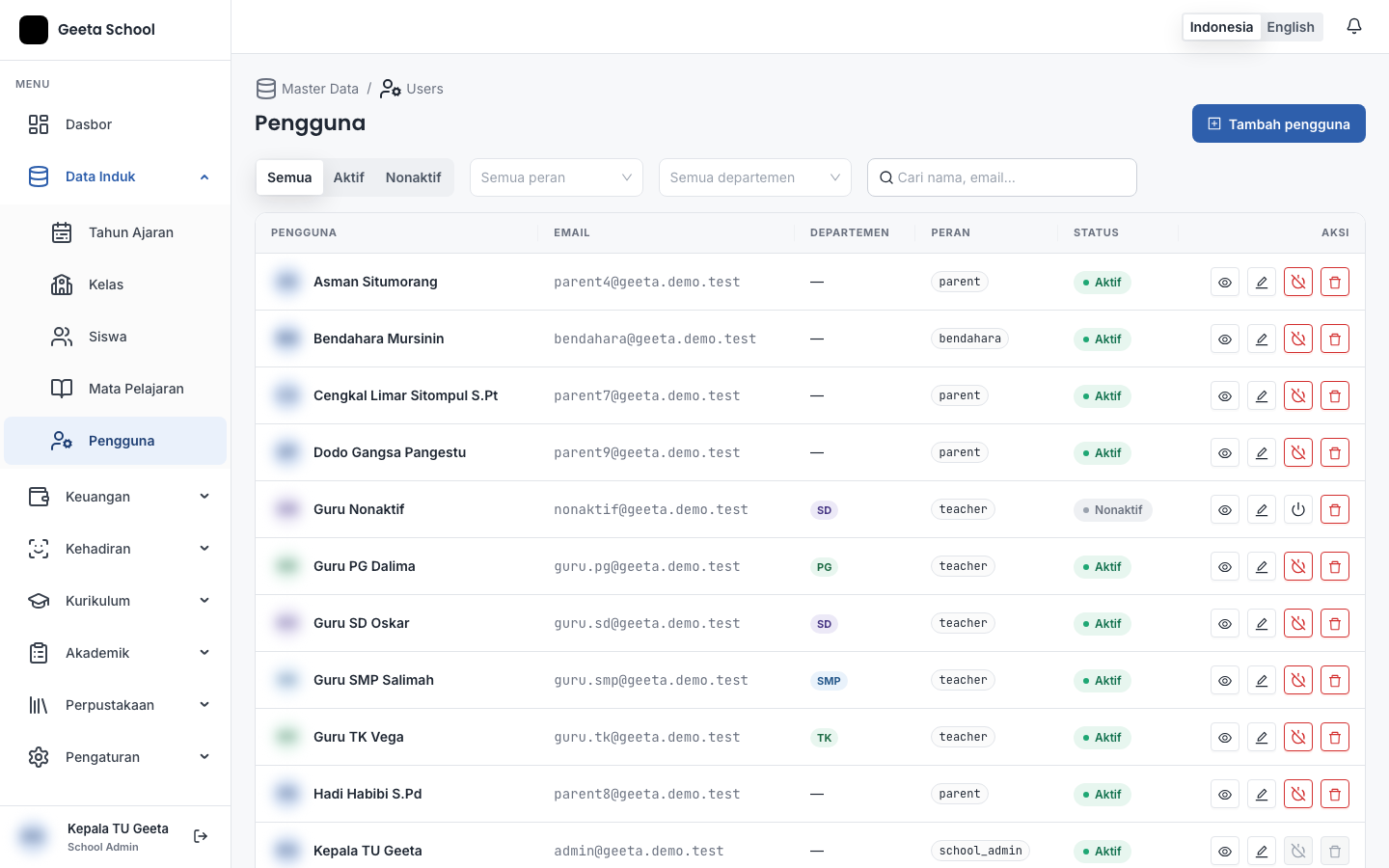
| Kolom | Arti |
|---|---|
| Pengguna | Nama staf |
| Alamat email yang dipakai untuk masuk | |
| Departemen | Jenjang tempat ia bertugas, bila ada |
| Peran | Kode peran yang dimilikinya, misalnya school_admin |
| Status | Aktif atau Nonaktif |
Membuat akun baru
Mulai pengguna baru
Klik Tambah pengguna.
Isi nama, email, dan kata sandi
Nama lengkap dan Email wajib diisi. Email inilah yang dipakai untuk masuk, jadi pastikan benar — email tidak boleh sama dengan pengguna lain.
Kata sandi wajib diisi dan hanya muncul saat membuat akun. Syaratnya: minimal 8 karakter, mengandung huruf besar, huruf kecil, dan angka. Form tidak menyebutkan syarat itu; bila kurang, penolakan baru muncul saat menyimpan dan pesannya berbahasa Inggris.
Tentukan departemen
Departemen boleh dikosongkan untuk staf yang tidak terikat jenjang, misalnya tata usaha.
Tetapi bila Anda memberikan peran yang dibatasi per departemen — Guru, misalnya — departemen wajib diisi. Bila dilewatkan, penyimpanan ditolak.
Pilih peran
Peran wajib dipilih minimal satu. Pilihan ini juga hanya muncul saat membuat akun; setelahnya peran diubah dari kartu tersendiri di halaman ubah pengguna — lihat Peran dan izin.
Akun langsung aktif begitu disimpan. Tidak ada email undangan yang dikirim, jadi sampaikan sendiri email dan kata sandinya kepada yang bersangkutan.
Menonaktifkan akun
Untuk staf yang berhenti atau cuti panjang, gunakan tombol nonaktif pada barisnya, lalu konfirmasi Nonaktifkan pengguna ini?
Efeknya seketika: sesi yang sedang berjalan langsung terputus, dan percobaan masuk berikutnya ditolak. Mengaktifkan kembali cukup dengan tombol yang sama; kata sandi lamanya masih berlaku.
Anda tidak bisa menonaktifkan atau menghapus akun Anda sendiri, dan sistem juga menolak menonaktifkan Admin Sekolah aktif yang terakhir — supaya sekolah tidak terkunci tanpa pengelola.