Masuk ke sistem
Cara membuka SMS, masuk dengan akun Anda, mengganti kata sandi, dan keluar.
Semua pekerjaan di SMS dimulai dari satu halaman masuk. Halaman ini menjelaskan cara masuk, apa yang harus dilakukan bila gagal, dan cara mengganti kata sandi Anda sendiri.
Kata sandi yang terlupa belum bisa dipulihkan sendiri. Tidak ada tautan "lupa kata sandi", dan Admin Sekolah pun tidak bisa mengatur ulang kata sandi rekannya dari dalam aplikasi. Simpan kata sandi Anda dengan baik — lihat Bila kata sandi terlupa.
Membuka aplikasi
Buka peramban (Chrome atau Edge), lalu ketik alamat SMS yang diberikan kepada sekolah Anda. Simpan alamat itu sebagai bookmark supaya tidak perlu mengetik ulang setiap hari.
Masuk
Isi email dan kata sandi
Isi Email dengan alamat email yang didaftarkan Admin Sekolah untuk Anda, lalu isi Kata sandi.
Klik Masuk
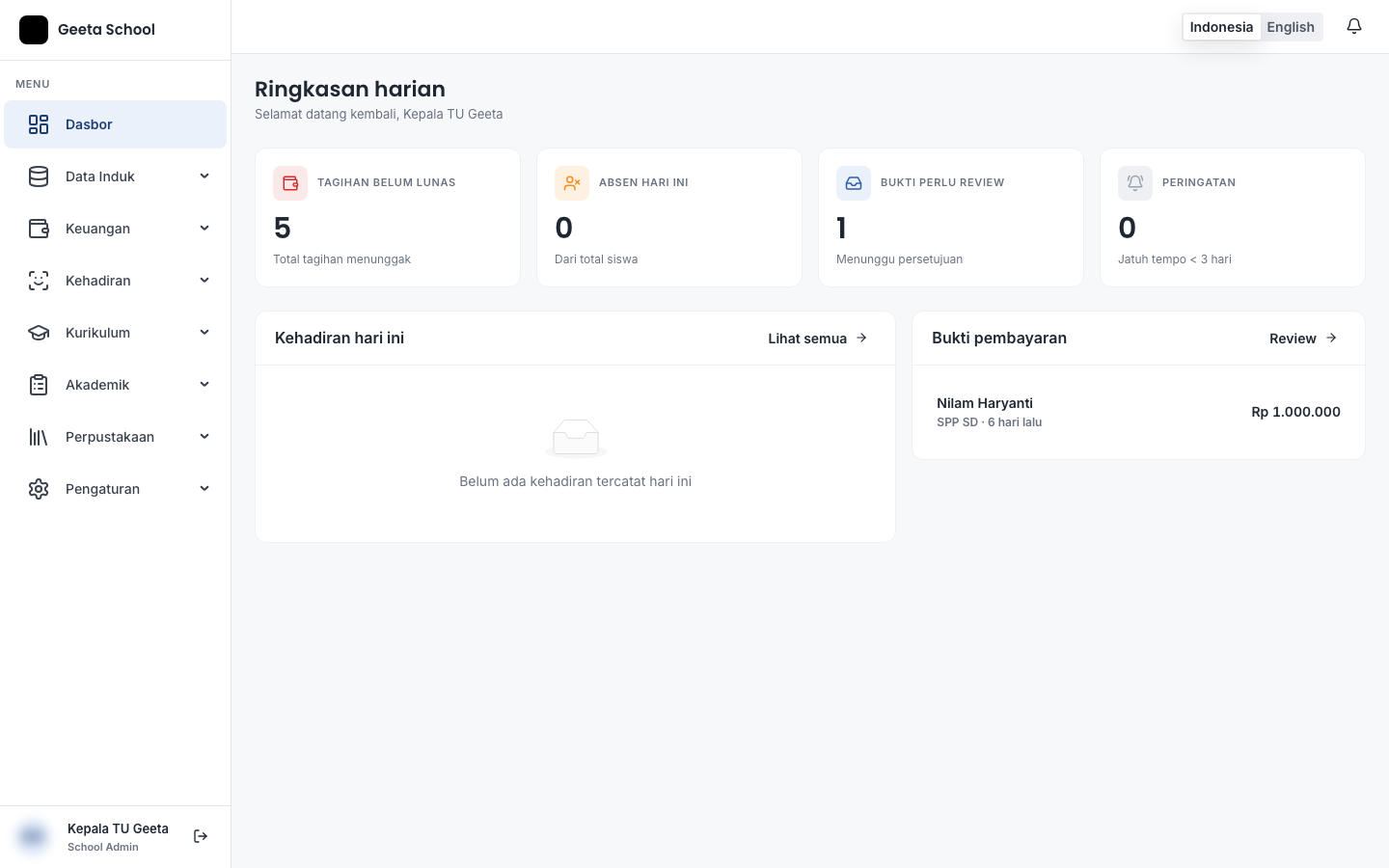
Klik Masuk. Bila berhasil, Anda langsung dibawa ke menu Dasbor, yang berjudul Ringkasan harian.
Setelah masuk, menutup peramban atau mematikan komputer tidak membuat Anda keluar. Anda baru diminta masuk lagi bila akun tidak dipakai selama dua minggu.
Bila sesi Anda habis di tengah pekerjaan, layar akan kembali ke halaman masuk tanpa pesan apa pun. Itu bukan kerusakan. Masuk kembali, dan Anda akan dikembalikan ke halaman yang tadi Anda buka.
Bila gagal masuk
Pesan kegagalan dari sistem masih berbahasa Inggris, meski aplikasi Anda berbahasa Indonesia. Berikut arti pesan yang mungkin muncul dan tindakannya:
| Pesan di layar | Artinya | Yang harus Anda lakukan |
|---|---|---|
Invalid credentials. | Email atau kata sandi salah | Periksa ejaan email dan huruf besar/kecil kata sandi. Pastikan Caps Lock mati |
Your account is inactive. | Akun Anda dinonaktifkan | Hubungi Admin Sekolah untuk mengaktifkan kembali akun Anda |
Your school is inactive. | Sekolah Anda dinonaktifkan | Hubungi pengelola yayasan |
Too Many Attempts. | Terlalu banyak percobaan dalam satu menit | Tunggu satu menit, lalu coba lagi. Ini pengaman otomatis |
Failed to fetch atau Load failed | Aplikasi tidak bisa menghubungi server | Periksa koneksi internet Anda. Bila internet normal, server sedang bermasalah — hubungi pengelola sistem |
Pesan dalam bahasa Indonesia hanya muncul untuk isian yang belum lengkap, misalnya Masukkan email yang valid. atau Kata sandi wajib diisi. — itu cukup diperbaiki lalu klik Masuk lagi.
Bila muncul isian tambahan ID Sekolah, artinya email Anda terdaftar di lebih dari satu sekolah. Isian ini meminta kode panjang yang tidak Anda miliki — hubungi pengelola sistem, jangan menebak.
Mengganti kata sandi
Anda bisa mengganti kata sandi sendiri kapan saja.
Buka profil Anda
Di bagian paling bawah menu samping ada nama Anda. Klik nama itu untuk membuka Profil Saya.
Pilih tab Ubah kata sandi
Buka tab Ubah kata sandi.
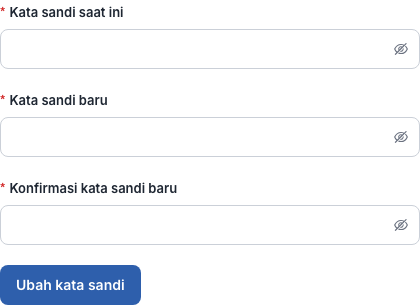
Isi dan simpan
Isi Kata sandi saat ini, lalu Kata sandi baru dan Konfirmasi kata sandi baru. Klik Ubah kata sandi.
Kata sandi baru harus minimal 8 karakter dan mengandung huruf besar, huruf kecil, dan angka. Layar hanya menyebut syarat 8 karakter, tetapi bila ketiga syarat lain tidak dipenuhi, sistem akan menolak dengan pesan berbahasa Inggris.
Setelah berhasil, muncul pemberitahuan Kata sandi diubah dan perangkat Anda yang lain akan keluar dengan sendirinya. Perangkat yang sedang Anda pakai tetap masuk.
Keluar
Tombol keluar ada di pojok kiri bawah, di samping nama Anda — berupa ikon saja, tanpa tulisan. Arahkan kursor ke ikon itu untuk memastikan tulisan Keluar muncul.
Tidak ada konfirmasi. Sekali klik, Anda langsung keluar — dan keluar dari semua perangkat yang memakai akun itu, bukan hanya komputer ini.
Biasakan keluar bila memakai komputer bersama, misalnya komputer di ruang tata usaha.