Mengenal tampilan
Bagian-bagian layar: menu samping, kepala halaman, dan isi setiap kelompok menu.
Seluruh SMS memakai susunan layar yang sama. Begitu Anda hafal tiga bagiannya, setiap halaman baru akan terasa familiar.
Tiga bagian layar
- Menu samping di sebelah kiri — tempat berpindah antarbagian. Pada layar komputer lebarnya tetap dan tidak bisa disempitkan.
- Kepala halaman di bagian atas — pengubah bahasa dan lonceng pemberitahuan.
- Isi halaman di tengah — judul halaman, tombol, penyaring, dan tabel.
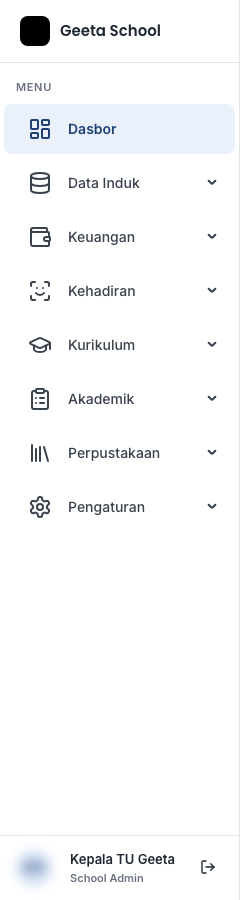
Anda mungkin tidak melihat semua menu yang disebut di halaman ini. Itu wajar: menu menyesuaikan izin akun Anda. Lihat Peran dan izin.
Isi menu samping
Di luar Dasbor, seluruh menu dikelompokkan. Klik nama kelompok untuk membuka isinya.
Dasbor
Halaman pembuka, di luar kelompok mana pun, dan selalu terlihat oleh siapa pun.
Data Induk
Data dasar sekolah yang jarang berubah.
| Menu | Untuk apa |
|---|---|
| Tahun Ajaran | Tahun dan semester yang berjalan |
| Kelas | Daftar kelas dan wali kelasnya |
| Siswa | Data seluruh siswa |
| Mata Pelajaran | Daftar mata pelajaran |
| Pengguna | Akun staf dan guru |
Keuangan
| Menu | Untuk apa |
|---|---|
| Jenis Pembayaran | Jenis tagihan, misalnya SPP atau uang kegiatan |
| Pembayaran | Tagihan siswa dan pencatatan pembayaran |
| Antrean Bukti | Bukti transfer dari orang tua yang menunggu diperiksa |
| Transaksi | Laporan seluruh uang masuk |
Kehadiran
| Menu | Untuk apa |
|---|---|
| Ringkasan Harian | Rekap kehadiran siswa hari ini |
| Pencatatan Kelas | Absen manual per kelas |
| Antrean Izin | Pengajuan izin dan sakit yang menunggu keputusan |
| Perangkat Kiosk | Perangkat absensi di gerbang |
| Kehadiran Staf | Kehadiran guru dan staf |
Kurikulum
| Menu | Untuk apa |
|---|---|
| Capaian (CP) | Capaian pembelajaran |
| Alur Tujuan (ATP) | Alur tujuan pembelajaran |
Tujuan Pembelajaran (TP) dan KKTP tidak punya menu sendiri — keduanya diisi dari dalam halaman Alur Tujuan (ATP).
Akademik
Kelompok terbesar; isinya pekerjaan penilaian dan raport.
| Menu | Untuk apa |
|---|---|
| Jenis Nilai | Jenis penilaian, misalnya ulangan harian |
| Nilai | Pengisian nilai |
| Rapor | Penyusunan dan penerbitan raport |
| Catatan Siswa | Catatan perkembangan dan kedisiplinan |
| Kategori Kualitas | Kelompok penilaian sikap |
| Kualitas | Indikator sikap |
| Penilaian Kualitas | Pengisian penilaian sikap per mata pelajaran |
| Ekstrakurikuler | Daftar kegiatan ekstrakurikuler |
| Ekstrakurikuler Siswa | Siswa yang mengikuti tiap kegiatan |
| Kenaikan Kelas | Proses menaikkan siswa ke kelas berikutnya |
| Buku Induk | Buku induk resmi siswa |
Perpustakaan
| Menu | Untuk apa |
|---|---|
| Buku | Katalog buku |
| Peminjaman | Peminjaman dan pengembalian |
| Kunjungan | Catatan kunjungan perpustakaan |
Pengaturan
| Menu | Untuk apa |
|---|---|
| Peran & Izin | Mengatur siapa boleh mengakses apa |
| Sekolah | Daftar sekolah — hanya Super Admin yang melihat menu ini |
| Profil Saya | Akun Anda sendiri. Selalu terlihat oleh siapa pun |
Halaman pengaturan sekolah — identitas sekolah dan jadwal kiosk — memang ada, tetapi saat ini tidak muncul di menu untuk siapa pun, termasuk Super Admin. Ini kekeliruan yang sedang diperbaiki. Sampai selesai, halaman itu hanya bisa dibuka lewat alamat langsung; minta bantuan pengelola sistem bila Anda perlu mengubah identitas sekolah.
Nama sekolah dan akun Anda
Paling atas menu samping ada nama sekolah. Bagi hampir semua pengguna ini hanya keterangan — tidak ada yang bisa diklik, karena akun Anda memang terikat pada satu sekolah. Bila akun Anda tidak punya izin melihat data sekolah, yang tertulis di sana adalah Geeta School, bukan nama sekolah Anda.
Khusus Super Admin, bagian itu bisa diklik untuk berpindah sekolah.
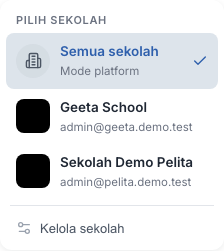
Bila Anda Super Admin dan muncul pesan Pilih sekolah dulu di pemilih sekolah., artinya Anda sedang dalam mode semua sekolah. Pilih satu sekolah lebih dulu di bagian kiri atas.
Paling bawah menu samping ada nama dan peran Anda. Klik namanya untuk membuka Profil Saya; ikon di sebelahnya adalah tombol keluar — lihat Masuk ke sistem.
Kepala halaman
Hanya ada dua hal di bagian atas layar, keduanya di sebelah kanan.

- Bahasa — dua pilihan, Indonesia dan English. Tulisan di layar berganti seketika, dan pilihan itu diingat untuk kunjungan berikutnya.
- Lonceng pemberitahuan — angka merah pada lonceng menandakan pemberitahuan yang belum dibaca. Klik untuk membuka daftarnya, dan Tandai semua dibaca untuk mengosongkan penanda.
Yang tidak ada di kepala halaman: menu akun, kotak pencarian menyeluruh, dan pengubah tema gelap. Akun Anda ada di bagian bawah menu samping, dan pencarian ada di dalam masing-masing halaman daftar.
Bentuk halaman daftar
Hampir semua halaman berbentuk daftar dengan susunan yang sama:
- Judul halaman di kiri atas.
- Tombol tambah di kanan atas, bila Anda memang boleh menambah di halaman itu. Tulisannya mengikuti isinya — Tambah siswa, Tambah kelas, Tagihan baru.
- Baris penyaring di bawah judul: kotak pencarian, serta tombol pilihan seperti departemen atau status. Semua berarti tanpa penyaring.
- Tabel berisi datanya.
- Tombol aksi di kolom Aksi paling kanan, berupa ikon saja: mata untuk melihat detail, pensil untuk mengubah, tong sampah merah untuk menghapus. Arahkan kursor untuk memastikan fungsinya.
- Nomor halaman di bawah tabel.
Bila datanya belum ada, tabel menampilkan kalimat berpola "Belum ada …" — misalnya Belum ada siswa. Itu berarti kosong, bukan gagal memuat. Bila yang muncul kalimat berawalan Gagal memuat …, barulah ada gangguan koneksi ke server.