Mengelola perangkat kiosk
Mendaftarkan kiosk gerbang, menyimpan kuncinya, dan menonaktifkan yang hilang.
Siapa yang bisa: Admin Sekolah
Perlu izin: attendance-devices.create attendance-devices.edit
Setiap kiosk absensi di gerbang perlu didaftarkan di sini lebih dulu. Pendaftaran menghasilkan satu kunci yang dimasukkan ke perangkatnya; tanpa kunci itu, kiosk tidak bisa mengirim data kehadiran.
Membuka daftar perangkat
Dari menu samping pilih Kehadiran → Perangkat Kiosk.
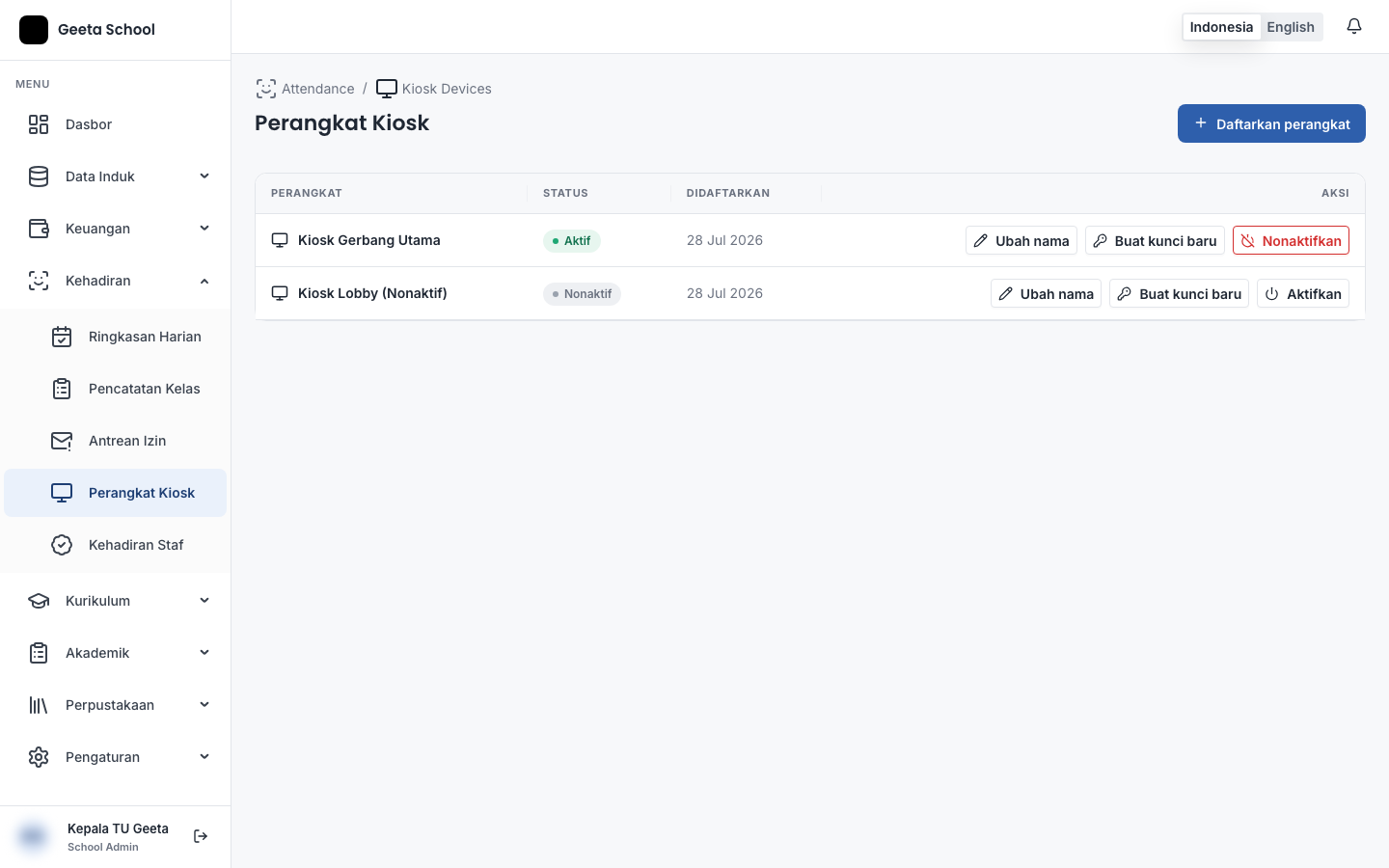
| Kolom | Arti |
|---|---|
| Perangkat | Nama yang Anda berikan, misalnya Gerbang Utama |
| Status | Aktif atau Nonaktif |
| Didaftarkan | Tanggal perangkat didaftarkan |
Layar ini tidak menunjukkan apakah sebuah kiosk sedang menyala atau terhubung. Tidak ada kolom "terakhir terlihat". Untuk memastikan sebuah kiosk bekerja, periksa perangkatnya langsung, atau lihat apakah kehadiran hari itu masuk di Rekap harian.
Mendaftarkan kiosk baru
Buka form
Klik Daftarkan perangkat.
Beri nama
Nama perangkat adalah satu-satunya isian. Pakai nama tempat yang jelas, misalnya
Gerbang Utama atau Gerbang Belakang, supaya mudah dikenali bila suatu saat perlu
dinonaktifkan.
Klik Daftarkan.
Salin kuncinya sekarang
Kunci hanya ditampilkan satu kali. Setelah panel ditutup, kunci itu tidak bisa dilihat lagi. Salin dan simpan sekarang juga — bila hilang, satu-satunya jalan adalah membuat kunci baru.
Gunakan ikon salin di samping kunci, lalu simpan ke pengaturan perangkat kiosk. Setelah tersimpan, klik Selesai.
Mengubah nama perangkat
Klik Ubah nama pada barisnya, ganti namanya, lalu Simpan. Nama hanya keterangan untuk Anda sendiri — mengubahnya tidak memengaruhi kunci maupun kehadiran yang sudah terkirim.
Bila kiosk hilang atau dicuri
Klik Nonaktifkan pada barisnya, lalu konfirmasi. Perangkat itu langsung ditolak saat mencoba mengirim kehadiran.
Tindakan ini bisa dibatalkan dengan Aktifkan bila perangkatnya ketemu lagi.
Mengganti kunci
Klik Buat kunci baru pada baris perangkat. Pakai ini bila kunci lama pernah terlihat orang lain, atau bila perangkatnya diganti.
Kunci lama langsung berhenti berfungsi. Kiosk itu akan berhenti mengirim kehadiran sampai kunci barunya dimasukkan. Lakukan di luar jam masuk sekolah.