Melihat laporan transaksi
Daftar seluruh uang masuk, dan cara mengunduhnya untuk pembukuan.
Siapa yang bisa: Admin Sekolah
Perlu izin: payments.list
Transaksi adalah catatan uang yang benar-benar masuk — satu baris untuk setiap pembayaran yang tercatat, baik yang Anda catat sendiri maupun yang lahir dari persetujuan bukti transfer orang tua.
Bedakan dengan menu Pembayaran, yang menampilkan tagihan — apa yang seharusnya dibayar. Halaman ini menampilkan apa yang sudah dibayar.
Membuka laporan
Dari menu samping pilih Keuangan → Transaksi.
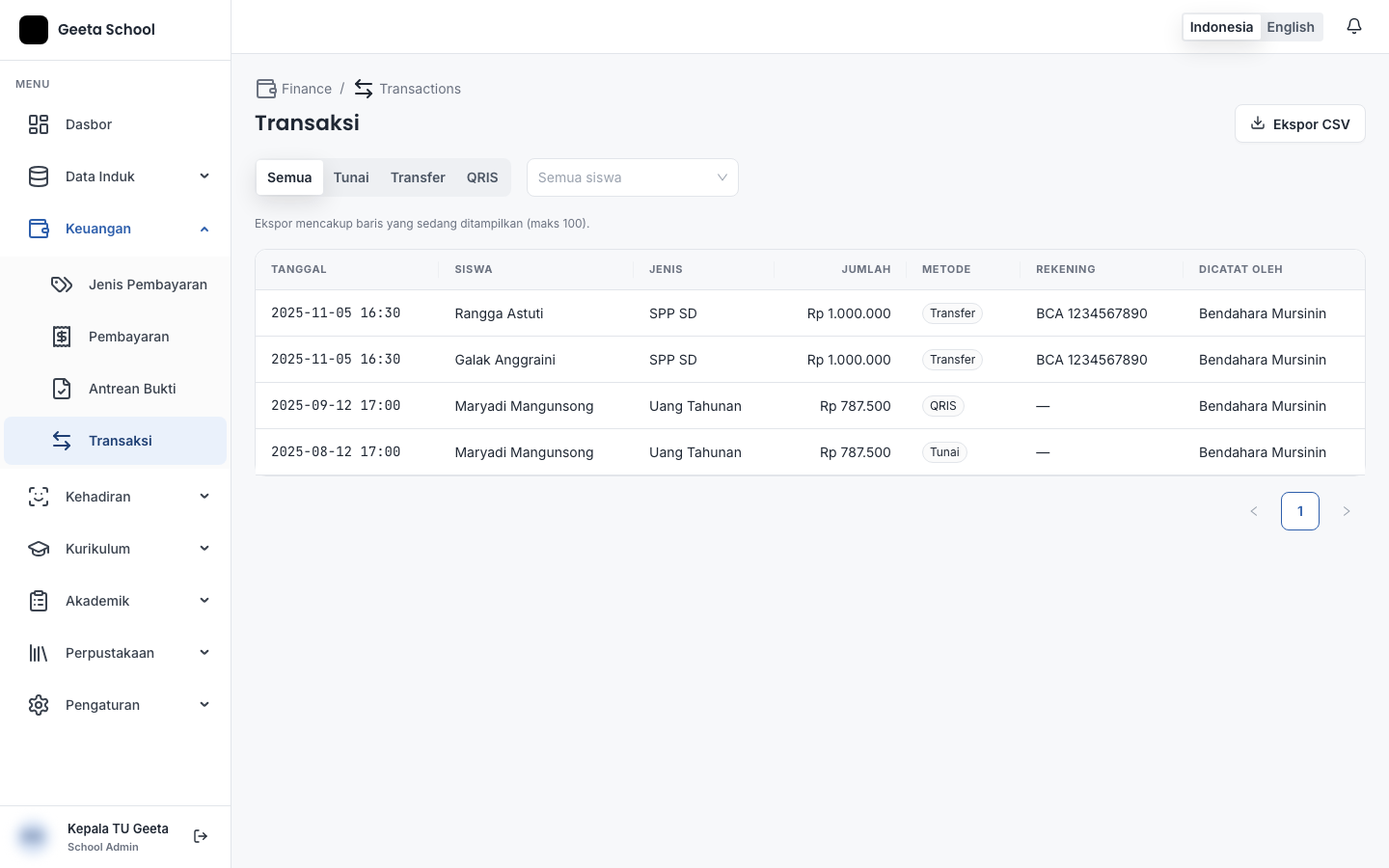
Arti kolomnya:
| Kolom | Arti |
|---|---|
| Tanggal | Kapan uang diterima — bukan kapan dicatat |
| Siswa | Siswa yang tagihannya dibayar |
| Jenis | Jenis pembayaran, misalnya SPP SD |
| Jumlah | Nominal yang diterima |
| Metode | Tunai, Transfer, atau QRIS |
| Rekening | Rekening tujuan, bila diisi saat pencatatan |
| Dicatat oleh | Petugas yang mencatat |
Menyaring
Hanya ada dua penyaring, keduanya di atas tabel dan tanpa judul:
- Deretan tombol metode — Semua, Tunai, Transfer, QRIS. Berguna saat memisahkan kas di laci dari uang yang masuk ke rekening.
- Kotak pilihan siswa, bertuliskan Semua siswa — untuk melihat seluruh pembayaran satu siswa.
Tidak ada penyaring tanggal. Halaman ini selalu menampilkan seluruh transaksi, terbaru di atas, dan tidak bisa dibatasi ke satu bulan tertentu. Untuk laporan bulanan, unduh CSV-nya lalu saring di Excel — lihat di bawah.
Kotak pilihan siswa hanya memuat 100 siswa pertama. Bila siswa yang Anda cari tidak ada di daftar itu, cari pembayarannya lewat menu Pembayaran, bukan dari sini.
Mengunduh untuk pembukuan
Klik Ekspor CSV di kanan atas. Berkasnya bernama transaksi- diikuti tanggal hari ini,
dan bisa langsung dibuka di Excel atau Google Sheets. Isinya sama dengan kolom di layar,
ditambah kolom Catatan yang tidak ditampilkan di tabel.
Ekspor hanya memuat halaman yang sedang terbuka — 15 baris. Untuk mengunduh seluruh transaksi, pindah ke halaman berikutnya dan ekspor lagi, lalu gabungkan berkasnya.
Tulisan kecil di layar menyebut angka 100. Angka itu keliru — yang benar 15 baris per ekspor.
Yang perlu diketahui sebelum merekonsiliasi
Beberapa hal yang mudah salah dimengerti saat menutup buku:
- Halaman ini tidak menampilkan total. Tidak ada jumlah di bawah tabel dan tidak ada ringkasan per metode. Penjumlahan harus dilakukan sendiri di Excel setelah ekspor.
- Pembayaran dari tagihan yang dibatalkan tetap muncul di sini, tanpa tanda apa pun. Membatalkan tagihan tidak menghapus uang yang terlanjur diterima — dan memang tidak seharusnya, karena uangnya nyata. Bila angka Anda tidak cocok, periksa apakah ada tagihan yang dibatalkan pada periode itu lewat menu Pembayaran, saring Batal.
- Satu tagihan bisa menghasilkan beberapa baris, bila dibayar bertahap atau dicicil.