Menyiapkan jenis nilai
Menentukan nama, bobot, dan rentang nilai untuk tugas, ujian, dan praktik.
Siapa yang bisa: Admin Sekolah
Perlu izin: grade-types.create
Jenis nilai adalah kategori penilaian yang menjadi kolom saat guru menginput nilai —
misalnya Tugas, UTS, UAS, atau Praktik. Anda menyiapkannya lebih dulu, karena
setiap angka yang dimasukkan guru mengacu pada jenis nilai ini.
Guru memakai konfigurasi ini lewat Akademik → Jenis Nilai, tetapi secara bawaan guru tidak boleh mengubahnya — menambah, mengubah, dan menghapus jenis nilai adalah tugas Admin Sekolah. Bila sekolah memakai peran buatan sendiri, akses mengikuti izin yang diberikan ke peran itu.
Sepakati dulu bobot dan rentang nilainya bersama kurikulum sebelum diisi. Bobot ikut menentukan hasil akhir raport, dan mengubahnya setelah nilai terkumpul ikut menggeser hasil perhitungan.
Membuka daftar jenis nilai
Dari menu samping pilih Akademik → Jenis Nilai.
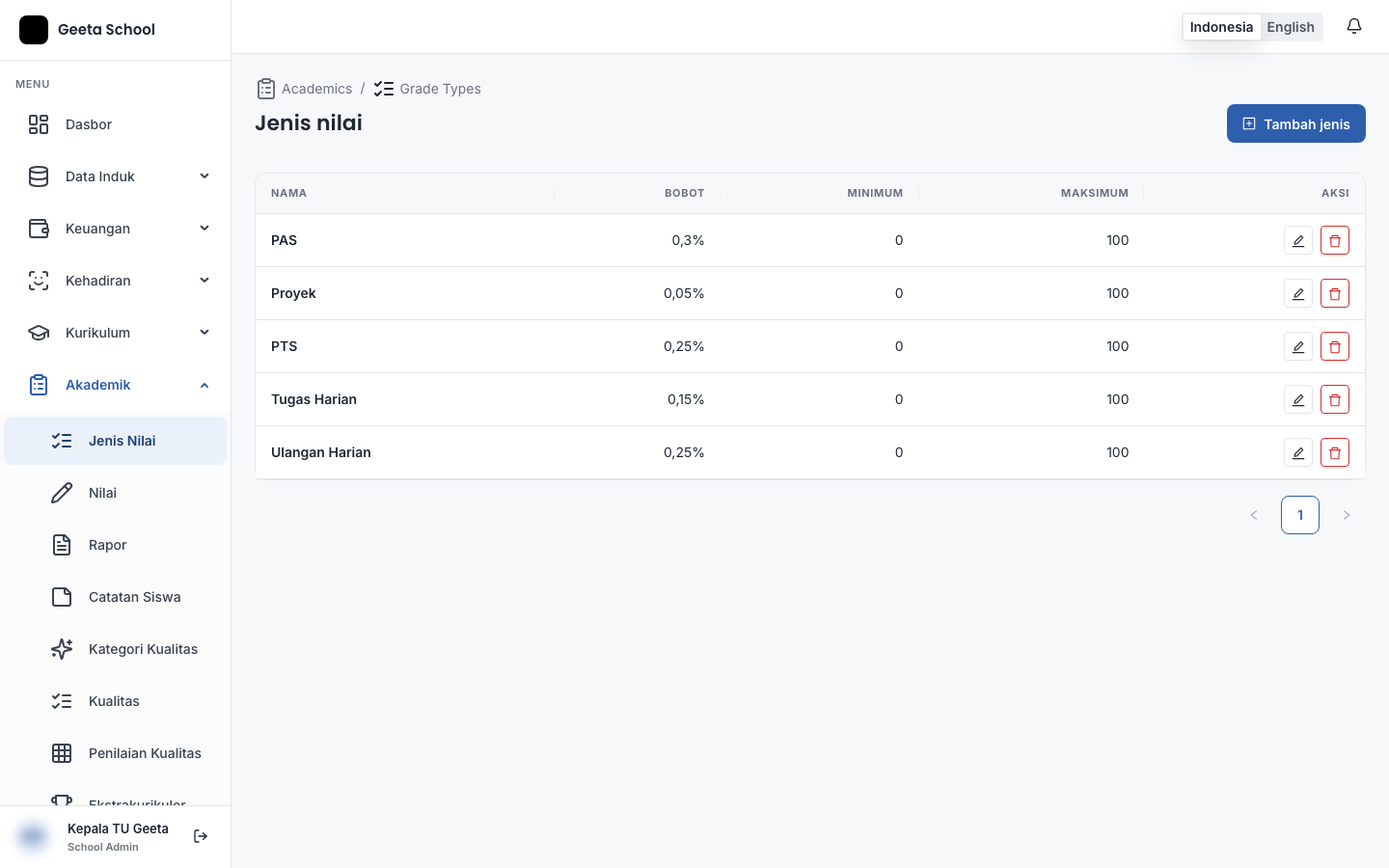
Arti setiap kolom:
| Kolom | Arti |
|---|---|
| Nama | Nama kategori, misalnya Tugas. Inilah yang dilihat guru saat menginput nilai |
| Bobot | Seberapa besar pengaruhnya terhadap nilai akhir mata pelajaran. Angka ini relatif terhadap jenis nilai lain |
| Minimum | Nilai terendah yang boleh diisi guru untuk kolom ini |
| Maksimum | Nilai tertinggi yang boleh diisi guru untuk kolom ini |
Bobot pada tangkapan layar di atas berisi pecahan kecil (misalnya 0,3%) karena itu data
demo, bukan nilai yang diwajibkan. Sekolah boleh memakai bilangan bulat seperti 20 atau
30. Yang penting: pakai satu kebiasaan skala yang sama untuk semua jenis nilai —
jangan mencampur pecahan dan bilangan bulat pada mata pelajaran yang sama.
Menambah jenis nilai
Mulai jenis nilai baru
Klik Tambah jenis.
Isi nama
Nama wajib diisi dan maksimal 255 karakter. Pakai nama yang langsung dikenali guru,
misalnya Tugas, UTS, UAS, atau Praktik.
Tentukan bobot
Bobot (%) wajib diisi, antara 0 dan 100. Bobot yang lebih besar memberi pengaruh lebih besar dibanding jenis nilai lain pada mata pelajaran yang sama.
Bobot bersifat relatif, jadi totalnya tidak harus 100. Sistem menjumlahkan nilai
yang sudah dikalikan bobotnya, lalu membaginya dengan total bobot yang tercatat. Bobot
20, 30, dan 50 menghasilkan nilai akhir yang sama dengan 2, 3, dan 5.
Jangan isi bobot 0 untuk jenis nilai yang harus dihitung: nilainya tetap tersimpan,
tetapi tidak ikut menentukan nilai akhir. Bila semua jenis nilai berbobot 0, nilai akhir
mata pelajaran itu akan dihitung 0.
Periksa rentang nilai
Nilai minimum dan Nilai maksimum sudah terisi 0 dan 100 secara bawaan. Keduanya
wajib diisi, boleh dari 0 sampai 999,99, dan nilai minimum tidak boleh melebihi
maksimum. Rentang ini menjadi batas angka yang bisa diketik guru di kolom tersebut.
Simpan
Klik Simpan. Anda kembali ke daftar dan jenis nilai baru muncul sebagai baris baru.
Contoh lengkap: Nama Praktik, Bobot (%) 20, Nilai minimum 0,
Nilai maksimum 100.
Mengubah jenis nilai
Klik ikon pensil (Ubah) pada baris yang benar, ubah Nama, Bobot (%), Nilai minimum, atau Nilai maksimum, lalu klik Simpan. Perubahan dipakai untuk penginputan dan penyusunan raport berikutnya.
Yang terjadi selanjutnya
- Jenis nilai muncul sebagai kolom input di Akademik → Nilai, lengkap dengan batas Minimum dan Maksimum yang Anda tetapkan. Guru memilih jenis nilai saat menginput nilai per mata pelajaran.
- Saat raport SD/SMP disusun, tiap nilai dikalikan bobot jenisnya, lalu dibagi total bobot. Karena itu bobot bersifat relatif — tidak harus berjumlah 100.
- Menyimpan jenis nilai tidak langsung menyusun ulang raport yang sudah ada. Perubahan bobot dipakai saat raport berikutnya disusun atau disusun ulang.
- Raport yang sudah diterbitkan tidak dapat disusun ulang. Pastikan bobot dan rentang nilainya sudah benar sebelum raport diterbitkan.
Untuk langkah berikutnya, lihat Menginput nilai dan Menerbitkan raport.