Mengelola data siswa
Menambah siswa, menempatkannya di kelas, dan mengubah statusnya.
Siapa yang bisa: Admin Sekolah
Perlu izin: students.create
Data siswa adalah dasar dari hampir semua bagian lain — tagihan, kehadiran, nilai, dan raport semuanya menempel pada siswa. Sebelum menambahkan siswa, pastikan tahun ajaran dan kelas sudah ada.
Membuka daftar siswa
Dari menu samping pilih Data Induk → Siswa.
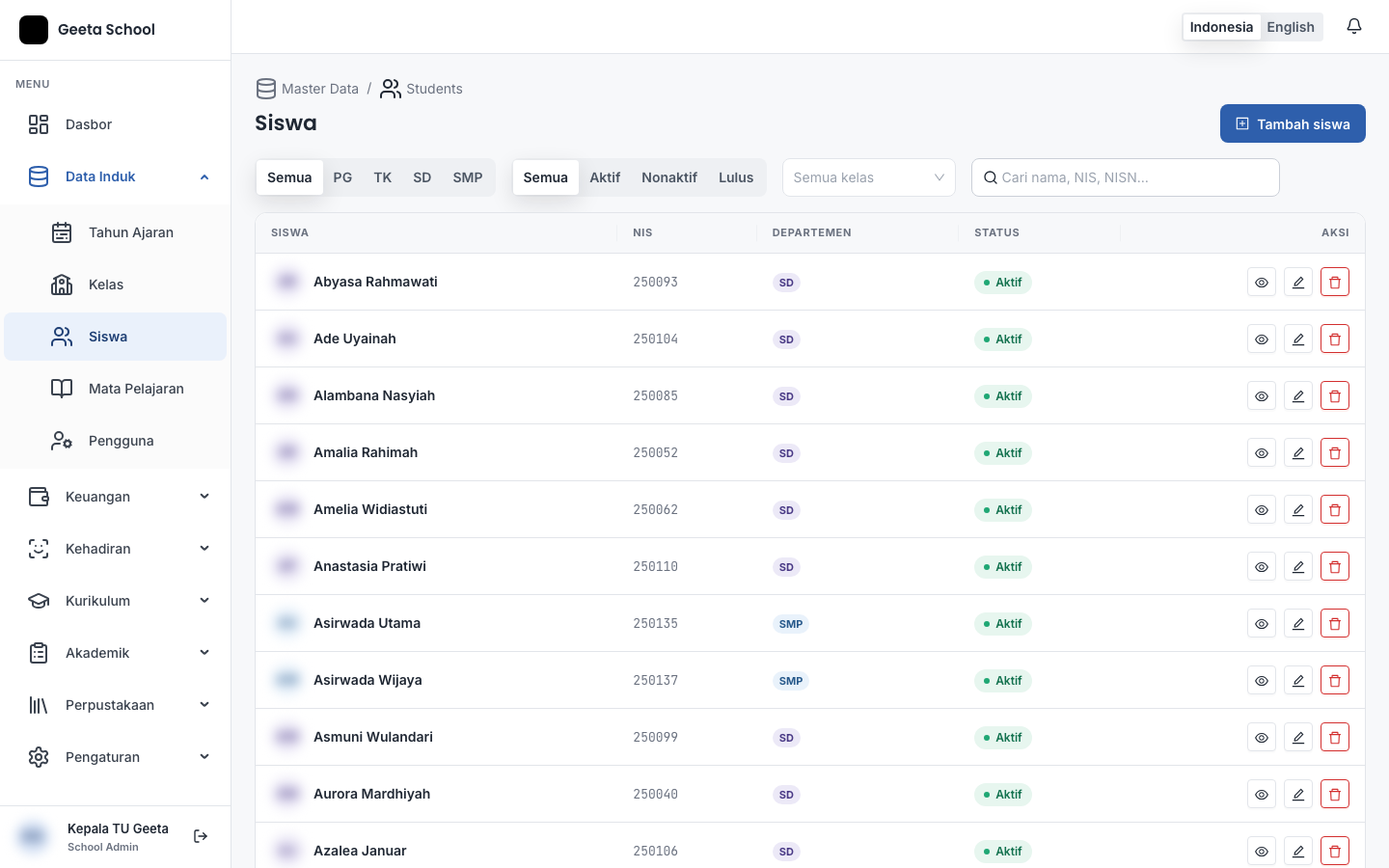
| Kolom | Arti |
|---|---|
| Siswa | Nama siswa |
| NIS | Nomor induk siswa di sekolah ini |
| Departemen | Jenjang: PG, TK, SD, atau SMP |
| Status | Aktif · Nonaktif · Lulus |
Penyaring kelas hanya memuat 100 kelas pertama. Bila kelas yang Anda cari tidak ada di daftar itu, gunakan kotak pencarian untuk mencari siswanya langsung.
Menambah siswa
Mulai siswa baru
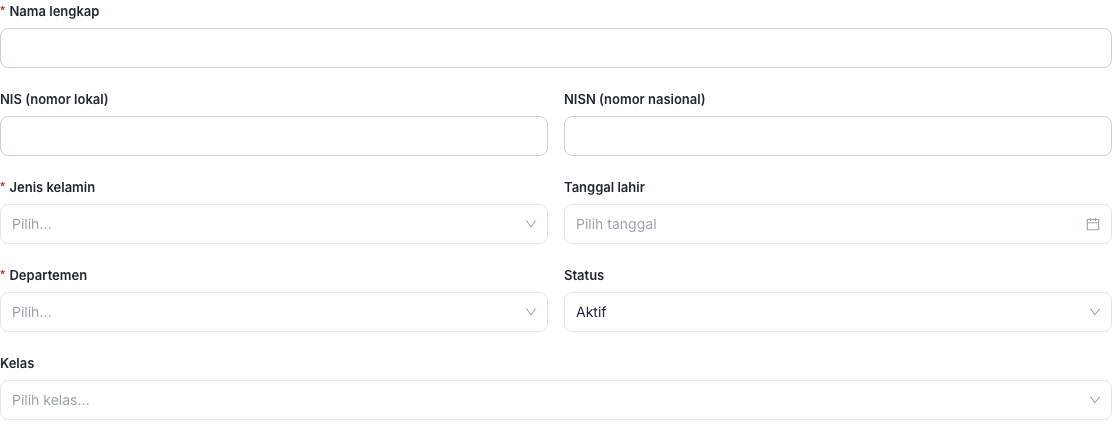
Klik Tambah siswa.
Isi identitas
Nama lengkap, Jenis kelamin, dan Departemen wajib diisi. Sisanya boleh dikosongkan dan dilengkapi belakangan.
NIS (nomor lokal) adalah nomor induk di sekolah Anda; NISN (nomor nasional) adalah nomor nasional. Keduanya boleh dikosongkan, tetapi bila diisi tidak boleh sama dengan siswa lain yang masih terdaftar.
Tempatkan di kelas
Pilih Kelas bila siswa sudah punya kelas. Kelas yang dipilih harus berada di departemen yang sama dengan siswanya — bila tidak, sistem menolak saat menyimpan.
Daftar kelas pada isian ini hanya menampilkan beberapa kelas pertama. Bila kelas yang Anda cari belum terlihat, ketik namanya — daftarnya akan menyesuaikan.
Isian ini boleh dikosongkan dulu, misalnya untuk siswa baru yang belum dibagi kelas.
Form ini hanya menyimpan identitas dasar: nama, NIS, NISN, jenis kelamin, tanggal lahir, departemen, kelas, dan status. Tidak ada isian alamat, data orang tua, atau foto — belum tersedia di aplikasi ini.
Memindahkan siswa antarkelas
Buka Ubah pada siswa tersebut, lalu ganti isian Kelas. Perpindahan satu per satu memang dilakukan dari sini. Untuk menaikkan satu angkatan sekaligus, gunakan menu Kenaikan Kelas.
Mengubah status siswa
Status diubah lewat Ubah pada siswa, bukan lewat tombol terpisah.
- Aktif — siswa yang masih bersekolah. Ikut ditagih SPP dan dihitung dalam kehadiran.
- Nonaktif — siswa yang sudah tidak bersekolah, misalnya pindah atau berhenti.
Pada daftar pilihan status ada juga Lulus, tetapi memilihnya di sini akan ditolak sistem dengan pesan berbahasa Inggris. Status Lulus hanya bisa diberikan lewat proses Kenaikan Kelas di akhir tahun. Anggap pilihan itu tidak ada.