Peran dan izin
Mengapa sebuah menu tidak muncul, dan cara mengatur peran agar orang yang tepat bisa mengakses hal yang tepat.
Siapa yang bisa: Admin Sekolah
Perlu izin: roles.list
Setiap orang di aplikasi ini melihat menu yang berbeda-beda. Seorang guru tidak melihat menu Keuangan; petugas perpustakaan tidak melihat menu Nilai. Ini disengaja: yang menentukan bukan jabatan seseorang, melainkan peran yang diberikan kepada akunnya.
Halaman ini menjelaskan cara kerjanya, supaya Anda bisa menjawab sendiri pertanyaan yang paling sering muncul: "Kenapa menu saya tidak ada?"
Kenapa sebuah menu bisa hilang
Kalau seseorang tidak punya izin untuk suatu bagian, menunya tidak ditampilkan sama sekali — bukan ditampilkan lalu dikunci. Ini penting dipahami:
Menu yang tidak muncul hampir selalu berarti akun tersebut belum punya izinnya — bukan aplikasinya rusak. Solusinya ada di tangan Anda sebagai Admin Sekolah: tinggal sesuaikan perannya. Anda tidak perlu menghubungi pembuat aplikasi untuk ini.
Jadi kalau seorang staf mengeluh "menu X tidak ada di layar saya", langkah pertama Anda selalu sama: periksa peran akun tersebut.
Peran, izin, dan pengguna
Tiga hal yang perlu dibedakan:
| Istilah | Artinya |
|---|---|
| Izin | Satu kewenangan kecil, misalnya "boleh melihat daftar pembayaran". Daftar izin sudah ditetapkan sistem — tidak bisa Anda tambah atau kurangi sendiri. |
| Peran | Sekumpulan izin yang diberi nama, misalnya Bendahara atau Wali Kelas. Inilah yang Anda rakit. |
| Pengguna | Satu akun (satu orang). Setiap pengguna diberi satu peran atau lebih. |
Alurnya: Anda merakit peran dari izin-izin yang tersedia, lalu memberikan peran itu ke pengguna. Seorang pengguna boleh punya lebih dari satu peran — izinnya digabung, jadi ia bisa melakukan apa saja yang diizinkan oleh gabungan seluruh perannya.
Peran bawaan
Aplikasi sudah menyediakan lima peran sistem. Peran ini tidak bisa diubah atau dihapus — supaya tidak ada yang tidak sengaja mengunci dirinya sendiri.
| Peran | Untuk siapa |
|---|---|
| Super Admin | Pengelola seluruh sekolah dalam satu yayasan. Bisa mengakses semua. |
| Admin Sekolah | Pengelola satu sekolah. Bisa mengakses semua di sekolahnya — termasuk halaman peran ini. |
| Guru | Mengajar: mengisi nilai, absen kelas, dan kurikulum di departemennya. |
| Orang Tua | Wali murid, lewat aplikasi orang tua. |
| Dinas | Petugas dinas pendidikan; hanya bisa melihat Buku Induk. |
Kalau kelima peran ini sudah cukup untuk sekolah Anda, Anda tidak perlu membuat peran baru. Buat peran kustom hanya ketika seseorang perlu kewenangan yang tidak pas dengan salah satu peran di atas — misalnya seorang bendahara yang hanya mengurus keuangan.
Membuka pengaturan peran
Dari menu samping pilih Peran & Izin.
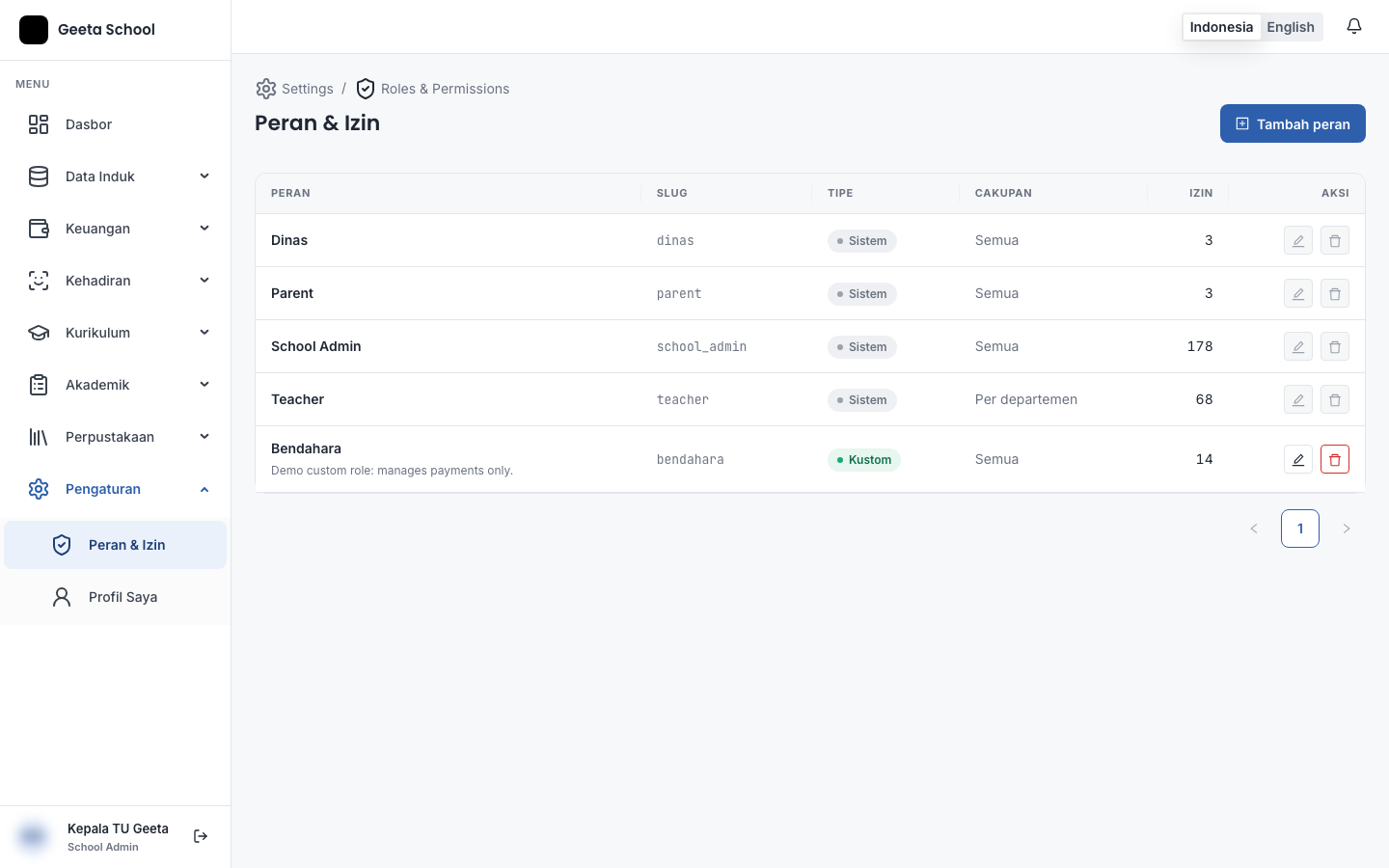
Arti kolomnya:
| Kolom | Arti |
|---|---|
| Peran | Nama peran dan keterangan singkatnya |
| Slug | Penanda internal peran. Terisi otomatis saat peran dibuat; Anda tidak perlu mengubahnya |
| Tipe | Sistem = bawaan, tidak bisa diubah · Kustom = Anda yang membuat |
| Cakupan | Semua = berlaku untuk seluruh sekolah · Per departemen = dibatasi ke satu departemen |
| Izin | Berapa banyak izin yang dimiliki peran ini |
Tombol Ubah dan hapus mati untuk peran Sistem — memang begitu, karena peran bawaan tidak boleh diutak-atik.
Membuat peran baru
Mulai peran baru
Klik Tambah peran.
Beri nama
Isi Nama peran dengan sebutan yang dikenal di sekolah — misalnya Bendahara atau
Wali Kelas. Slug (kunci mesin) akan terisi otomatis; ini penanda internal yang
tidak bisa diubah lagi setelah peran dibuat, jadi pastikan sudah benar.
Isi juga Deskripsi singkat supaya admin lain paham peran ini untuk apa.
Pilih izin
Di bagian Izin, centang kewenangan yang boleh dijalankan peran ini. Izin dikelompokkan per bagian aplikasi, jadi centang seluruh grup untuk memberi akses penuh ke satu bagian, atau centang sebagian saja untuk akses terbatas.
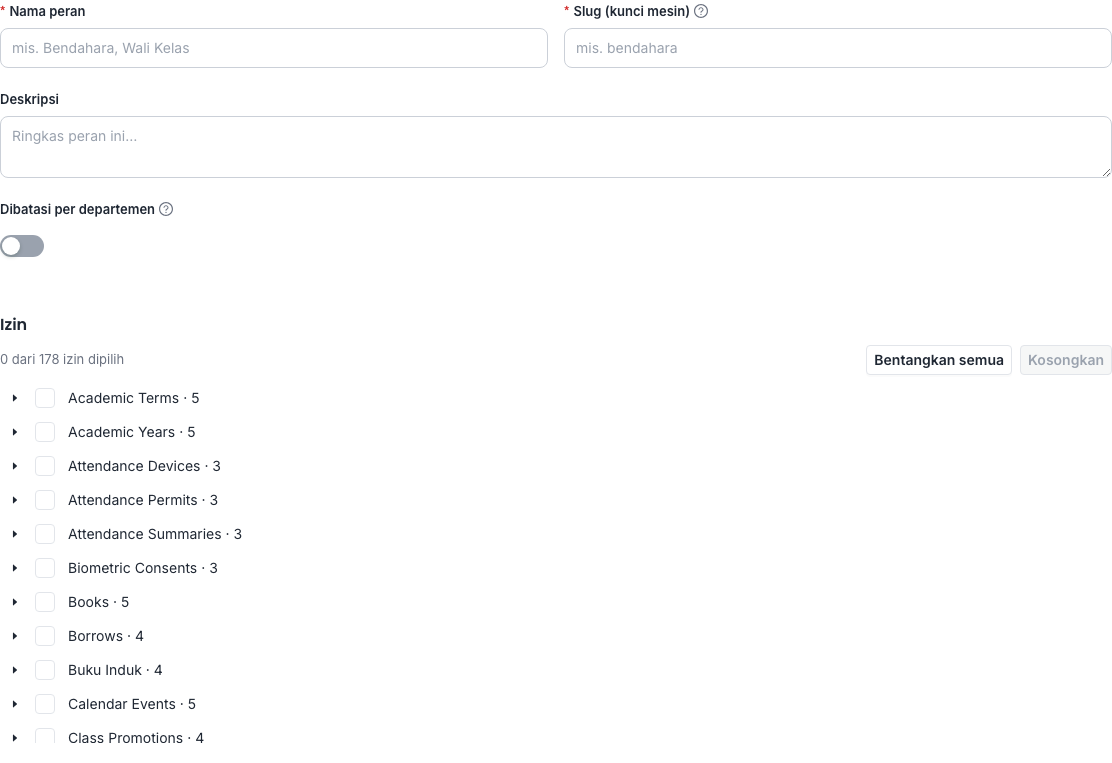
Anda hanya bisa memberikan izin yang Anda sendiri miliki. Sebagai Admin Sekolah Anda memiliki semua izin, jadi Anda bisa memberikan apa pun. Ini pengaman agar tidak ada yang diam-diam membuat peran dengan kewenangan melebihi dirinya sendiri.
Nama kelompok izin masih berbahasa Inggris — misalnya Attendance Devices untuk
Perangkat Kiosk, atau Books untuk Buku. Urutannya menurut abjad Inggris. Ini belum
diterjemahkan; cocokkan dengan nama menu yang sepadan.
Simpan
Simpan peran. Minimal satu izin harus dipilih — peran tanpa izin tidak ada gunanya dan akan ditolak.
Memberikan peran ke pengguna
Membuat peran belum mengubah apa pun sampai peran itu diberikan ke orang. Buka menu samping Pengguna, lalu Ubah akun yang bersangkutan.
Di halaman ubah pengguna ada kartu Peran tersendiri.
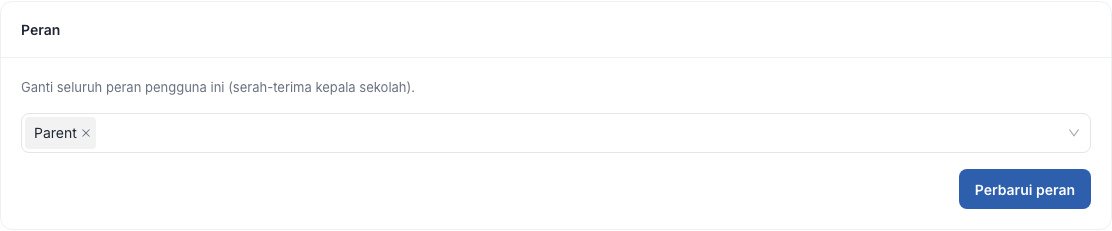
Pilih peran
Pada kartu Peran, pilih semua peran yang seharusnya dimiliki orang ini. Ingat: kartu ini mengganti seluruh peran orang tersebut sekaligus (dirancang untuk serah-terima, misalnya pergantian kepala sekolah), jadi pastikan seluruh peran yang masih dibutuhkan tetap tercentang — bukan hanya yang baru.
Perbarui
Klik Perbarui peran. Perubahan langsung berlaku; menu di layar orang itu akan menyesuaikan setelah ia memuat ulang atau masuk kembali.
Peran Super Admin tidak bisa diberikan dari sini. Itu disengaja — Super Admin dikelola di tingkat yayasan, bukan per sekolah.